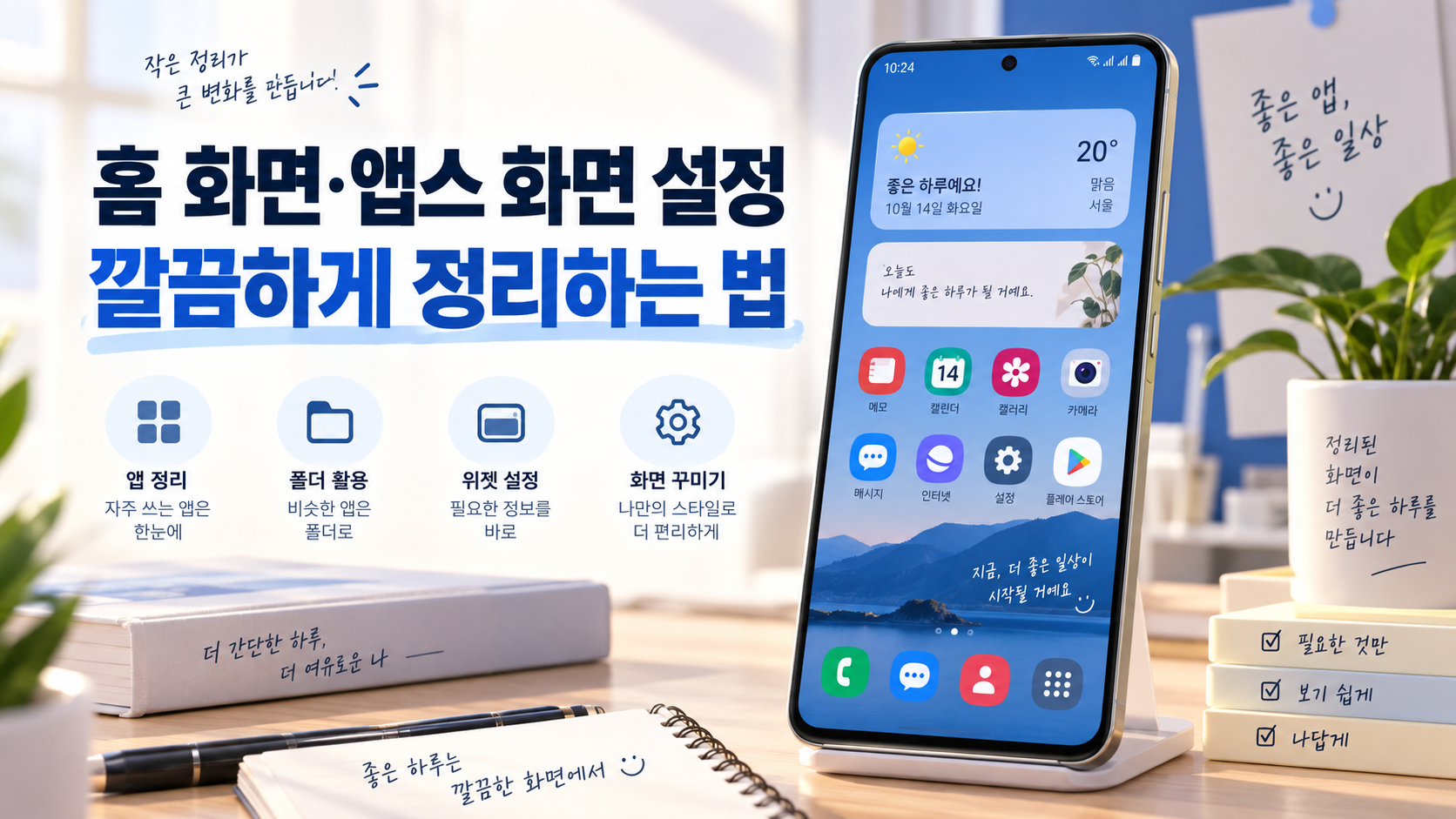
홈 화면과 앱스 화면은 역할이 다릅니다
스마트폰을 오래 쓸수록 앱 아이콘은 계속 늘고, 처음 설치했을 때의 배열은 금방 의미를 잃습니다. 이때 홈 화면과 앱스 화면을 같은 목록처럼 다루면 찾는 시간만 길어집니다. 홈 화면은 하루에 여러 번 여는 앱을 빠르게 실행하는 자리이고, 앱스 화면은 설치된 앱을 보관하고 필요할 때 찾는 서랍에 가깝습니다. 두 화면의 역할을 나누면 정리 기준도 훨씬 단순해집니다.
가장 먼저 홈 화면에는 매일 쓰는 연락, 일정, 카메라, 지도, 결제처럼 손이 자주 가는 앱만 남겨 보세요. 한 번도 쓰지 않는 앱까지 첫 화면에 놓으면 중요한 앱이 묻힙니다. 앱스 화면에는 나머지 앱을 두되, 검색과 폴더를 이용해 찾기 쉽게 만드는 편이 좋습니다. 모든 아이콘을 한 화면에 넣는 것이 정리가 아니라, 필요한 순간에 바로 찾는 것이 정리의 목표입니다.
정리 전에 사용 습관부터 확인하세요
아이콘을 움직이기 전에 일주일 정도 어떤 앱을 여는지 가볍게 살펴보면 기준을 정하기 쉽습니다. 출퇴근 중에 쓰는 앱, 업무 시간에 쓰는 앱, 집에서 쓰는 앱은 다를 수 있습니다. 자주 여는 앱을 첫 화면 아래쪽이나 엄지가 닿기 쉬운 위치에 배치하면 한 손 사용도 편해집니다. 반대로 월 한두 번만 쓰는 앱은 홈 화면에서 빼도 불편하지 않은 경우가 많습니다.
정리 기준은 남이 만든 예쁜 배치보다 내 동선이어야 합니다. 아침에는 알람·날씨·교통, 낮에는 메신저·메일·메모, 저녁에는 쇼핑·영상·가족 연락을 많이 쓴다면 시간대별로 화면을 나누는 방법도 가능합니다. 화면을 한 번에 완벽히 바꾸려 하지 말고, 가장 불편한 첫 화면부터 손보세요. 며칠 쓰면서 다시 옮기면 내게 맞는 배열이 자연스럽게 드러납니다.
첫 화면은 자주 쓰는 앱만 남기기
첫 화면은 앱 개수보다 시선의 흐름이 중요합니다. 보통 네 줄 안팎으로 자주 쓰는 앱을 두고, 나머지는 두 번째 화면이나 앱스 화면으로 보내면 복잡함이 크게 줄어듭니다. 전화·메시지·카메라처럼 급할 때 여는 앱은 하단 고정 영역에 두면 화면을 넘기지 않아도 됩니다. 위젯은 일정이나 날씨처럼 한눈에 확인할 정보에만 쓰는 것이 좋습니다.
아이콘을 색깔이나 모양만으로 분류하면 처음에는 보기 좋지만 앱 이름이 기억나지 않을 때 오히려 찾기 어려울 수 있습니다. 사용 목적을 기준으로 묶는 편이 실용적입니다. 예를 들어 연락, 이동, 금융, 기록처럼 기능별 영역을 만들고 그 안에서 자주 쓰는 순서로 놓아 보세요. 빈 공간을 일부 남겨 두면 새 앱을 설치해도 전체 화면을 다시 밀어야 하는 일을 줄일 수 있습니다.
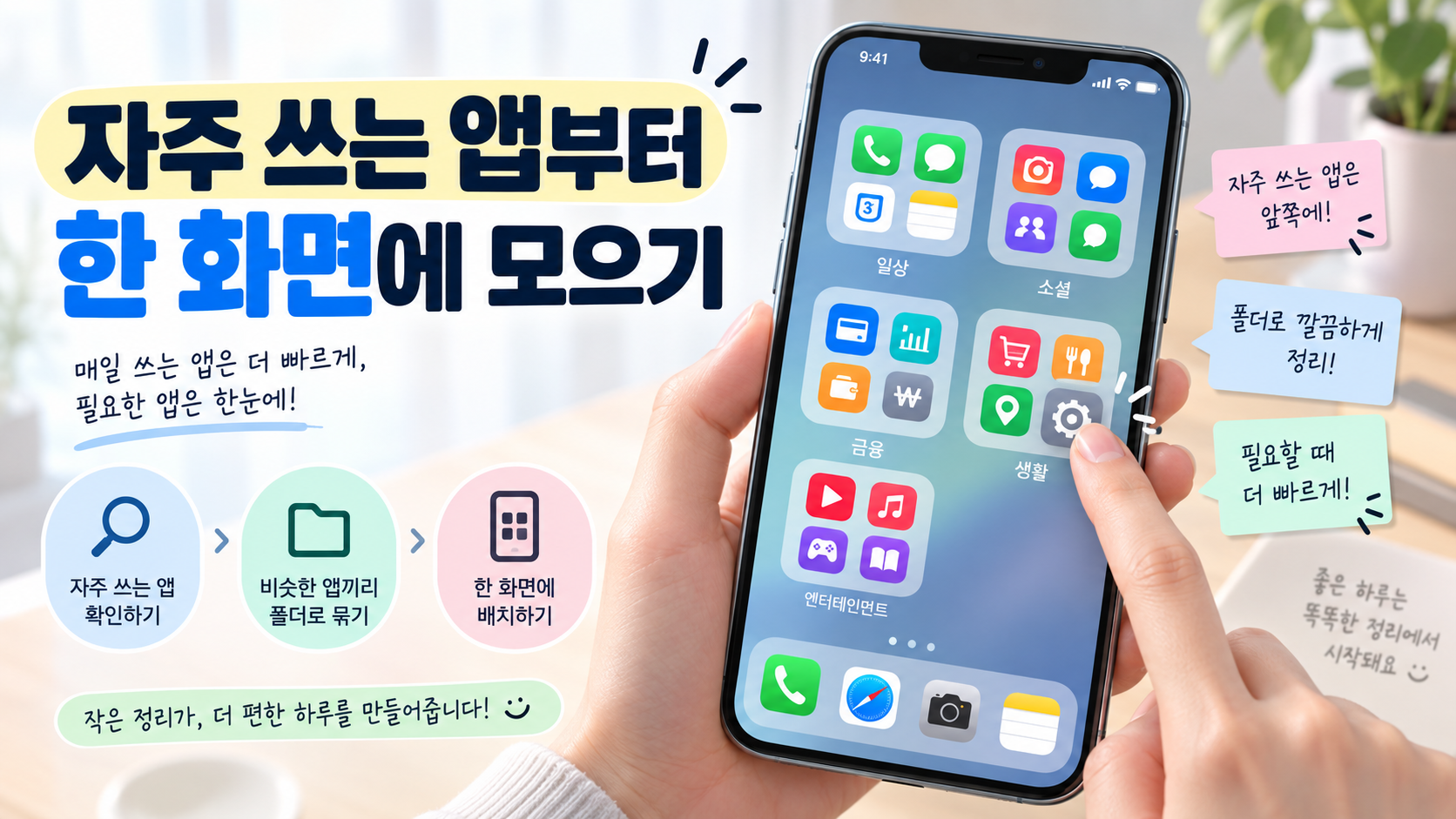
폴더는 적게, 이름은 분명하게
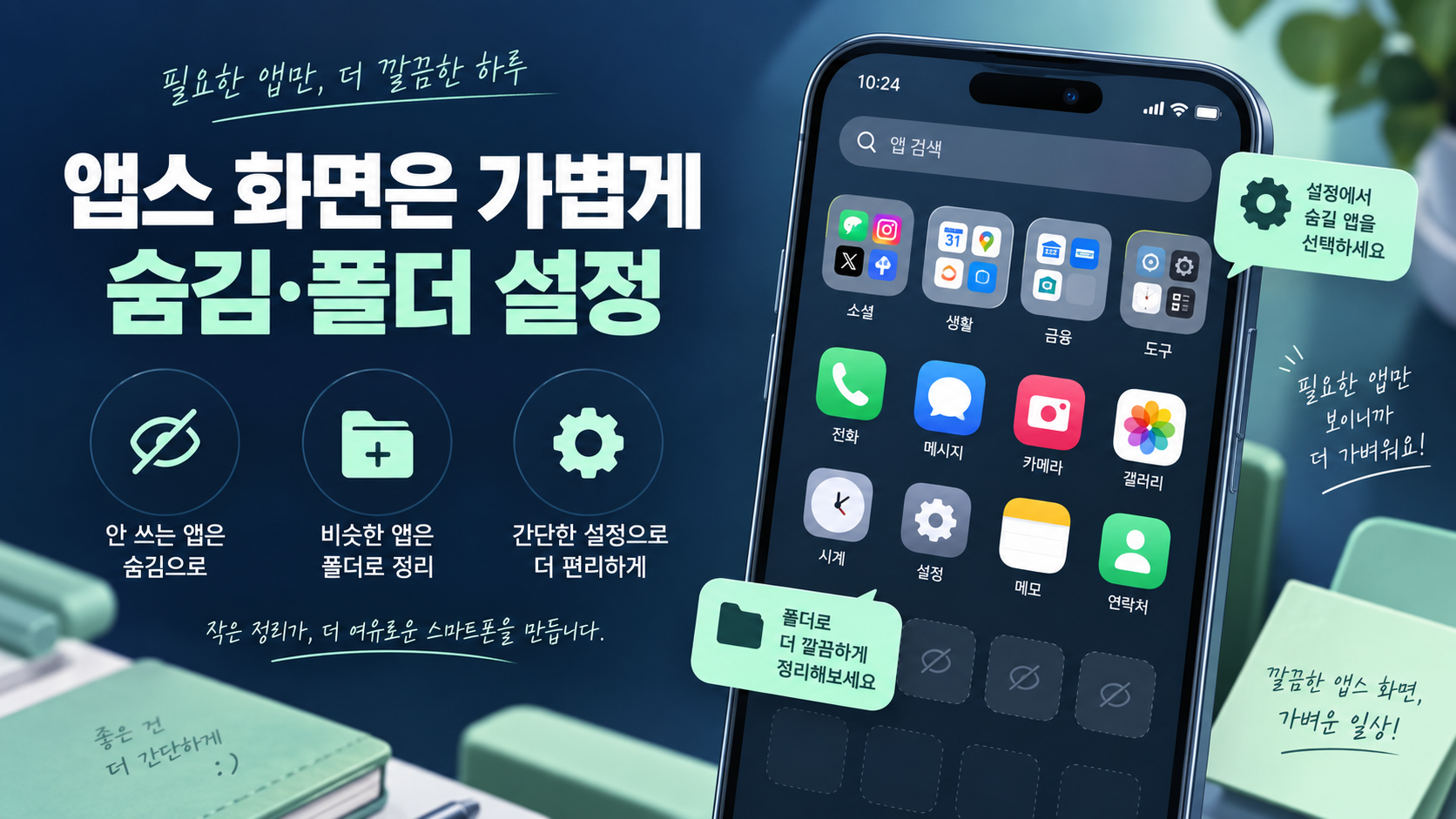
폴더는 화면을 줄이는 데 유용하지만 너무 많이 만들면 또 하나의 복잡한 서랍이 됩니다. 한 폴더에는 서로 목적이 비슷한 앱만 넣고, 이름은 짧고 바로 이해되게 정하세요. 예를 들어 '금융', '이동', '사진', '쇼핑'처럼 쓰임이 보이는 이름이 좋습니다. 아이콘 색만 비슷하다는 이유로 모으면 나중에 어느 폴더에 넣었는지 기억하기 어렵습니다.
폴더 안 앱도 순서가 있습니다. 가장 자주 쓰는 앱은 왼쪽 위처럼 바로 누르기 쉬운 위치에 두고, 가끔 쓰는 앱은 뒤쪽으로 보냅니다. 한 폴더에 너무 많은 앱이 쌓이면 둘로 나누거나 앱스 화면으로 돌려보내세요. 폴더는 숨기는 곳이 아니라 찾는 시간을 줄이는 장치입니다. 폴더를 연 뒤에도 다시 오래 찾는다면 이름이나 구성 기준을 바꿔야 합니다.
앱스 화면은 검색과 숨김 기능을 활용하세요
앱스 화면에는 설치된 앱이 많아도 괜찮습니다. 대신 위쪽 검색창을 활용하면 아이콘 위치를 외울 필요가 없습니다. 앱 이름의 일부만 입력해도 바로 실행할 수 있으므로, 가끔 쓰는 공공기관·은행·설정 앱은 굳이 홈 화면에 둘 필요가 없습니다. 기종에 따라 가나다순이나 사용자 지정 순서로 바꾸는 기능도 있으니, 내가 찾기 편한 방식을 한 가지로 유지하세요.
기본 앱이나 통신사 앱처럼 지울 수는 없지만 거의 쓰지 않는 앱은 숨김 기능을 확인해 보세요. 다만 숨김은 삭제가 아니므로 저장 공간이 늘어나지는 않습니다. 알림이 필요 없는 앱은 알림 설정도 함께 끄면 화면과 집중력을 동시에 정리할 수 있습니다. 중요한 앱을 숨기기 전에 검색으로 다시 찾을 수 있는지 확인하고, 비밀번호나 인증 앱은 보안상 쉽게 찾을 수 있는 위치에 둘지 따로 판단하세요.
위젯과 배경은 정보량을 줄이는 방향으로
위젯은 앱을 열지 않아도 정보를 볼 수 있어 편리하지만, 여러 개를 붙이면 홈 화면이 더 복잡해질 수 있습니다. 일정·날씨·할 일처럼 바로 확인할 가치가 큰 정보만 남기고, 광고나 실시간 숫자가 계속 바뀌는 위젯은 필요성을 다시 생각해 보세요. 위젯 크기도 화면 전체를 차지하기보다 앱 아이콘과 함께 쓸 수 있는 정도가 관리하기 편합니다.
배경화면은 아이콘과 글자를 읽기 쉬운 이미지를 고르는 것이 좋습니다. 사진이 너무 화려하면 앱 이름이 묻히고, 같은 아이콘도 찾는 시간이 길어질 수 있습니다. 단색이나 대비가 낮은 배경을 쓰고, 글자색이 잘 보이는지 잠금 화면과 홈 화면에서 각각 확인하세요. 보기 좋은 화면은 결국 필요한 정보가 잘 읽히는 화면에서 시작됩니다.
기종별 메뉴 이름이 달라도 원리는 같습니다
안드로이드 기종마다 홈 화면 설정, 앱스 화면, 앱 서랍, 런처 같은 메뉴 이름이 조금씩 다르게 보일 수 있습니다. 아이폰은 모든 앱이 홈 화면 페이지와 앱 보관함에 나뉘어 보이는 방식이라 앱스 화면이라는 표현이 낯설 수 있습니다. 하지만 공통 원리는 같습니다. 자주 쓰는 앱은 바로 접근할 수 있게 두고, 나머지는 검색 가능한 보관 영역에 두며, 알림과 위젯은 필요한 만큼만 남기는 것입니다.
설정 메뉴를 찾을 때는 홈 화면 빈 곳을 길게 누르거나, 설정 앱에서 '홈 화면' 또는 '앱'을 검색해 보세요. 아이콘 격자 수, 새 앱 추가 방식, 화면 전환 효과, 앱 숨기기 같은 항목을 찾을 수 있습니다. 메뉴 위치가 다르다고 해서 무리하게 외울 필요는 없습니다. 바꾸려는 목적을 먼저 정하고 그 기능 이름을 검색하면 기종이 달라져도 원하는 설정에 더 빨리 도착합니다.
새 앱을 설치할 때의 작은 규칙
새 앱을 설치했을 때 자동으로 홈 화면에 아이콘을 추가하는 옵션은 처음에는 편하지만, 시간이 지나면 첫 화면을 어지럽히는 원인이 됩니다. 자동 추가를 끄고 정말 자주 쓸 앱만 직접 홈 화면으로 옮겨 보세요. 설치 직후에는 앱스 화면에서 한두 번 사용해 본 뒤 내 생활에 자리를 줄지 결정하면 됩니다. 이 규칙 하나만 지켜도 몇 달 뒤 화면이 다시 복잡해지는 일을 막을 수 있습니다.
앱을 설치할 때 권한과 알림도 함께 확인하세요. 단순한 쇼핑·게임·이벤트 앱이 위치, 연락처, 알림 권한을 모두 요구하는 경우가 있습니다. 필요한 기능에만 권한을 주고, 할인이나 홍보 알림은 바로 끄는 편이 좋습니다. 홈 화면 정리는 아이콘만 정돈하는 일이 아니라, 휴대폰이 내 시간을 어떻게 방해하거나 도와주는지 정하는 과정이기도 합니다.
정리 뒤에는 한 달에 한 번만 점검하세요
홈 화면 정리는 매일 바꾸기보다 한 달에 한 번 정도만 점검하는 편이 오래 유지됩니다. 새로 설치한 앱이 첫 화면에 자동으로 생겼는지, 더 이상 쓰지 않는 앱이 폴더에 쌓였는지 확인하세요. 앱을 지우기 전에는 로그인 정보나 저장된 파일이 필요한지 살피고, 삭제가 부담되면 먼저 홈 화면에서만 빼 두는 방법도 좋습니다.
결국 좋은 설정은 가장 화려한 배열이 아니라 내 손이 덜 멈추는 배열입니다. 자주 쓰는 앱은 가까이, 가끔 쓰는 앱은 검색 가능한 곳에, 불필요한 알림은 조용히 두면 됩니다. 오늘 첫 화면에서 세 개의 앱만 옮겨 보세요. 작은 정리라도 며칠 뒤 앱을 찾는 시간이 줄었다면 그 배열이 현재 생활에 맞는 설정입니다.